 Scoop
UI 教程:数据展示
本篇是 UI 教程的第 13 章,介绍把数据呈现给用户的控件:从卡片、提示和加载状态这些“内容块”,到可排序、筛选、分页的表格和可展开的多列树,再到日历、日期选择器、图表和聊天式的会话组件。
示例沿用上一篇的结构:状态放在模型类中,页面函数 xxxPage(model, theme) 构建界面,根 frame 用主题的页面底色铺底;需要把控件当作值传递时,用 import scoop.ui.component.xxx as makeXxx 调用顶层函数。
13. 数据展示
13.1 内容块:卡片、提示、条目与加载状态
这一组控件都接收一个完整的正文 View,再用配置块补充标题、描述和其他区域:
| 控件 | 写法 | 用途与常用配置 |
|---|---|---|
| Card | card(content) { title(...); description(...) } |
一组相关内容;footer(view)、action(view)、header(view),size = CardSize.Sm |
| Alert | alert(content) { title(...) } |
页面内的提示条;variant = AlertVariant.Destructive、icon(view) |
| EmptyState | emptyState(content) { title(...) } |
没有数据时的占位;outlined = true 显示虚线边框,media(view) 放图标 |
| Item | item { title(...); description(...) } |
列表中的一行;media(view)、actions(view),variant = ItemVariant.Outline |
| Avatar | avatar("AL") { badge() } |
头像,没有图片时显示文字;avatarGroup { avatar(...); count(4L) } 叠放多个 |
| Badge | badge("Admin") |
小标签,variant 与按钮相同 |
| Skeleton | skeleton(content) { loading = pending } |
加载占位;正文保持挂载,加载期间只隐藏 |
| Progress | progress(Some(35.0)) { label(...); showValue = true } |
进度条;progress(None) 表示总量未知 |
| Spinner | spinner { running = busy } |
不确定时长的忙碌指示 |
title 和 description 既可以传字符串,也可以传 StyledText 或任意 View。在 column { } 这类容器块中,Item 对应的成员名是 contentItem,因为 item 在容器块里已经用来设置子项的伸缩参数。
保存为 ui-data-content.scoop(下载):
//! dep: scoop:scoop.graphics:0.1.0
//! dep: scoop:scoop.ui:0.1.0
//! dep: scoop:scoop.ui.component:0.1.0
//! dep: scoop:scoop.ui.style:0.1.0
//! dep: scoop:scoop.ui.style.shadcn:0.1.0
import scoop.graphics.Paint
import scoop.ui.*
import scoop.ui.component.*
import scoop.ui.component.avatar as makeAvatar
import scoop.ui.component.badge as makeBadge
import scoop.ui.component.button as makeButton
import scoop.ui.component.column as makeColumn
import scoop.ui.component.typography as makeText
import scoop.ui.style.Insets
import scoop.ui.style.Theme
import scoop.ui.style.ThemeMode
import scoop.ui.style.ThemeSource
import scoop.ui.style.currentThemeSource
import scoop.ui.style.shadcn.shadcnTheme

class UploadModel {
    val loading = state(true)
    val uploaded = state(35.0)
    val files = state(0)

    fun advance() {
        val next = uploaded.value + 15.0
        uploaded.value =
            if (next > 100.0)
                100.0
            else
                next
    }
}

fun contentPage(model: UploadModel, theme: Theme): View {
    val profile =
        makeColumn {
            contentItem {
                title("Ada Lovelace")
                description("Owner · updated just now")
                media(makeAvatar("AL") { badge() })
                actions(makeBadge("Admin") { variant = ButtonVariant.Secondary })
                variant = ItemVariant.Outline
            }
            avatarGroup {
                avatar("AL")
                avatar("LT")
                avatar("GH")
                count(4L)
            }
            spacing = 12.0
        }
    val upload =
        makeColumn {
            progress(Some(model.uploaded.value)) {
                label("Upload")
                showValue = true
            }
            row {
                button("+15%", { model.advance() })
                spinner { running = model.uploaded.value < 100.0 }
                spacing = 12.0
                alignment = CrossAlignment.Center
            }
            spacing = 12.0
            alignment = CrossAlignment.Stretch
        }
    val left =
        makeColumn {
            row {
                button(
                    if (model.loading.value)
                        "Reveal content"
                    else
                        "Show skeleton",
                    { model.loading.value = !model.loading.value }
                ) { variant = ButtonVariant.Outline }
                badge(f"${model.files.value} files")
                spacing = 12.0
                alignment = CrossAlignment.Center
            }
            skeleton(profile) { loading = model.loading.value }
            alert(makeText("Storage is 90% full.", TypographyRole.Muted)) {
                title("Almost out of space")
                variant = AlertVariant.Destructive
            }
            spacing = 16.0
            alignment = CrossAlignment.Stretch
        }
    val right =
        makeColumn {
            card(upload) {
                title("Project files")
                description("Uploads continue in the background.")
                footer(makeButton("Add file", { model.files.value += 1 }))
            }
            if (model.files.value == 0)
                emptyState(makeButton("Add file", { model.files.value += 1 })) {
                    title("No files yet")
                    description("Files you add appear here.")
                    outlined = true
                }
            spacing = 16.0
            alignment = CrossAlignment.Stretch
        }
    val content =
        row {
            item(left) {
                grow = 1.0
                basis = FlexBasis.Fixed(0.0)
            }
            item(right) {
                grow = 1.0
                basis = FlexBasis.Fixed(0.0)
            }
            spacing = 24.0
            alignment = CrossAlignment.Start
        }
    return page(theme, content)
}

/** Paints the theme background and places the content at the top-left. */
fun page(theme: Theme, content: View): View =
    frame(content) {
        padding = Some(Insets.all(24.0))
        alignment = Alignment(AxisAlignment.Start, AxisAlignment.Start)
        style { background(Some(Paint(theme.tokens.palette.background.background))) }
    }

class ContentDemo(scope: ComponentScope): Component(scope) {
    private val model = UploadModel()
    private val theme = currentThemeSource()
    public override fun render(): View = contentPage(model, theme.current.value)
}

fun main() {
    val source = ThemeSource(shadcnTheme(ThemeMode.Light))
    context(source) {
        runUiApplication("Content", { scope -> ContentDemo(scope) })
    }
}
scoop run ui-data-content.scoop --release
Windows 写作 sco run ui-data-content.scoop --release,本篇其余命令同理。
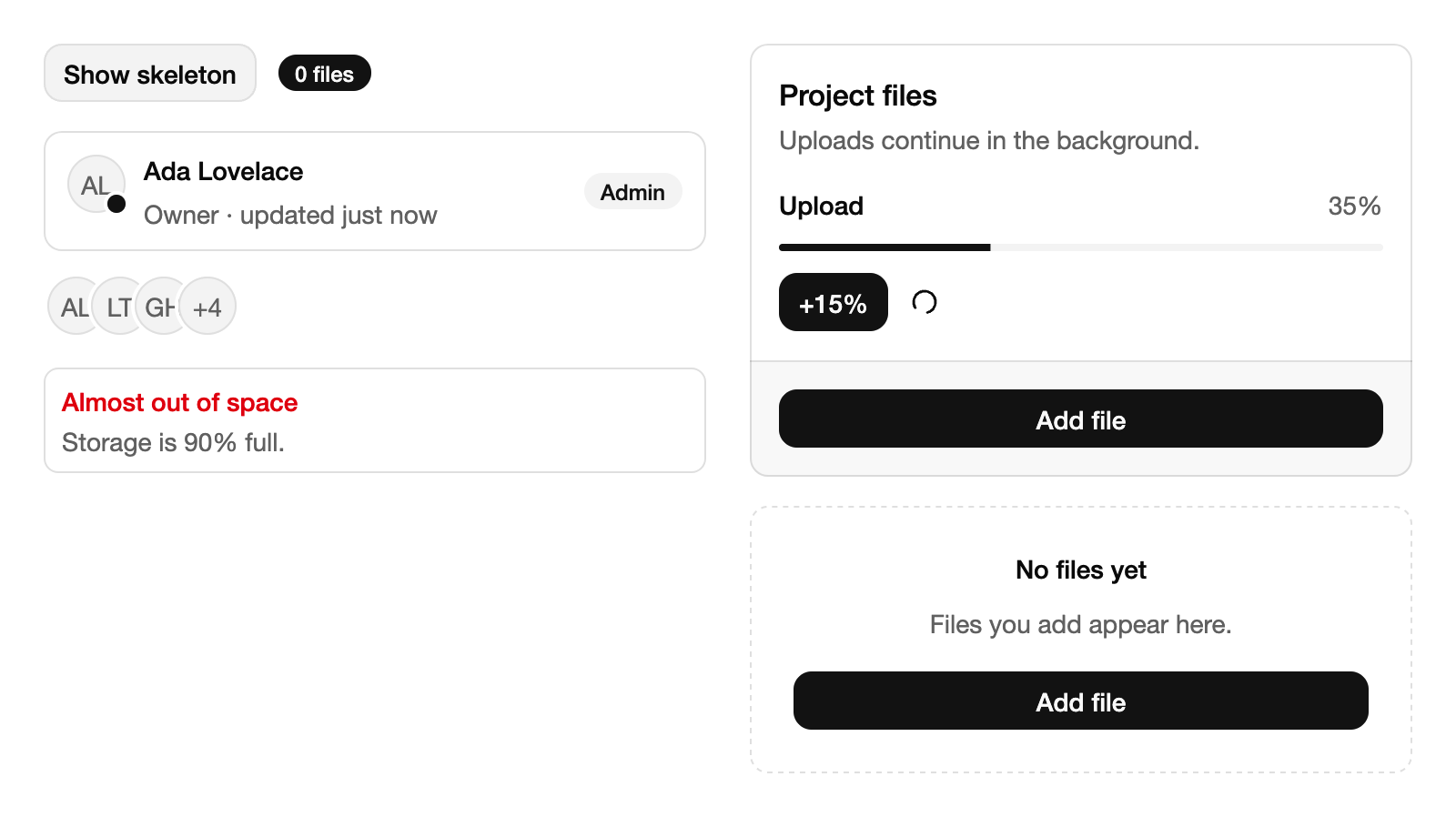
窗口分为左右两栏。左栏开始时是一块灰色的骨架占位,点 Reveal content 后显示 Ada Lovelace 的资料条目(带头像状态点和 Admin 标签)以及一组叠放的头像;下面是红色标题的存储空间提示。右栏的 Project files 卡片中有 35% 的上传进度条和一个转动的 Spinner:每点一次 +15% 进度增加,到 100% 时 Spinner 停止。卡片页脚和下方空状态里的 Add file 按钮会增加顶部标签中的文件数,数量大于 0 后空状态消失。
两点说明:
- Skeleton 不会重建正文。
skeleton(profile) { loading = ... }在加载期间仍然挂载并测量profile,只是不绘制、不接收输入,所以切换前后占位尺寸一致,正文里的组件状态也不会丢失。只需要一块占位形状时,用无正文的skeleton { width = Some(220.0); height = Some(12.0) },shape = SkeletonShape.Circle画圆形。 - 进度值按
minimum~maximum归一化,默认 0~100。数值变化时进度条有过渡动画;Spinner、Skeleton 和不确定进度在停止、隐藏或卸载后不再请求动画帧。
13.2 表格
表格控件分两种:
table { header { }; body { }; footer { } }用于行数有限、内容固定的展示,例如发票明细。head(...)写表头单元格,row(key) { cell(...) }写数据行,cell(...) { span = 2L }跨列,caption(...)加表格说明;columns = Some([...])可指定各列宽度。dataTable(state)用于需要排序、筛选、分页、选择和调整列宽的数据集。
dataTable 的数据和查询状态都保存在应用持有的 DataTableState<Row> 中,由三部分组成:
- 行数据
TableData.Local(rows):rows是TableRows,每一行是一个TableRecord(key, value),key 必须稳定且唯一,表格靠它在排序、翻页和数据更新后保持选择与行内编辑状态。 - 列定义
TableColumn(id, header, cell, size, ...):cell是(Row) -> View;提供compare的列可以点击表头排序,提供filter的列可以通过setFilter(id, text)筛选;alignment控制单元格对齐。 - 列宽
TableColumnSize(track, minimum, ...):track是GridTrack.Fixed(120.0)、GridTrack.Auto(按内容,可用samples给出代表性文字)或GridTrack.Fraction(1.0)(分配剩余宽度)。
保存为 ui-data-table.scoop(下载):
//! dep: scoop:scoop.graphics:0.1.0
//! dep: scoop:scoop.ui:0.1.0
//! dep: scoop:scoop.ui.component:0.1.0
//! dep: scoop:scoop.ui.style:0.1.0
//! dep: scoop:scoop.ui.style.shadcn:0.1.0
import scoop.graphics.Paint
import scoop.text.contains
import scoop.ui.*
import scoop.ui.component.*
import scoop.ui.component.badge as makeBadge
import scoop.ui.component.column as makeColumn
import scoop.ui.component.input as makeInput
import scoop.ui.component.label as makeLabel
import scoop.ui.style.Insets
import scoop.ui.style.Theme
import scoop.ui.style.ThemeMode
import scoop.ui.style.ThemeSource
import scoop.ui.style.currentThemeSource
import scoop.ui.style.shadcn.shadcnTheme
import scoop.ui.text.TextEditorState

class Payment(val id: Long, val email: String, val amount: Int, val status: String)

fun samplePayments(): TableRows<Payment> {
    val emails = ["[email protected]", "[email protected]", "[email protected]", "[email protected]"]
    val statuses = ["Success", "Processing", "Pending"]
    return TableRows(
        Array<TableRecord<Payment>>(40L) {
            index -> TableRecord(
                ViewKey.Number(index),
                Payment(
                    index,
                    emails[index % 4L],
                    (100L + index * 35L % 400L).toInt(),
                    statuses[index % 3L]
                )
            )
        }
    )
}

fun paymentColumns(): Array<TableColumn<Payment>> =
    [
        TableColumn(
            "status",
            "Status",
            { row -> makeBadge(row.status) { variant = ButtonVariant.Secondary } },
            TableColumnSize(GridTrack.Auto, minimum = 112.0, samples = ["Processing"]),
            compare = Some { a, b -> a.status.compareTo(b.status).toInt() }
        ),
        TableColumn(
            "email",
            "Email",
            { row -> makeLabel(row.email) },
            TableColumnSize(GridTrack.Fraction(1.0), minimum = 200.0),
            compare = Some { a, b -> a.email.compareTo(b.email).toInt() },
            filter = Some { row, text -> row.email.contains(text) }
        ),
        TableColumn(
            "amount",
            "Amount",
            { row -> makeLabel(f"USD ${row.amount}") },
            TableColumnSize(GridTrack.Fixed(120.0), minimum = 100.0),
            alignment = AxisAlignment.End,
            compare = Some { a, b -> a.amount - b.amount }
        )
    ]

class PaymentsModel {
    val filter = TextEditorState()
    val payments = DataTableState(TableData.Local(samplePayments()), paymentColumns())
}

fun invoiceTable(): View =
    table {
        header {
            row {
                head("Invoice")
                head("Method")
                head("Amount") { alignment = AxisAlignment.End }
            }
        }
        body {
            for (index in 0L ..< 3L)
                row(ViewKey.Number(index)) {
                    cell(f"INV00${index + 1L}")
                    cell(["Credit Card", "PayPal", "Bank Transfer"][index])
                    cell(f"USD ${150L + index * 50L}") { alignment = AxisAlignment.End }
                }
        }
        footer {
            row {
                cell("Total") { span = 2L }
                cell("USD 600") { alignment = AxisAlignment.End }
            }
        }
        caption("Recent invoices.")
    }

fun tablePage(model: PaymentsModel, theme: Theme): View {
    val payments = model.payments
    val filter =
        makeInput(model.filter) {
            placeholder = "Filter emails…"
            onEdited = { _ -> payments.setFilter("email", model.filter.committedText) }
        }
    val content =
        makeColumn {
            add(invoiceTable())
            dataTable(payments) {
                bodyHeight = 240.0
                pageSizes = [5L, 10L, 20L]
                toolbar(filter)
            }
            typography(f"Selected rows: ${payments.selectedKeys.size}", TypographyRole.Muted)
            spacing = 24.0
            alignment = CrossAlignment.Stretch
        }
    return page(theme, content)
}

/** Paints the theme background and places the content at the top-left. */
fun page(theme: Theme, content: View): View =
    frame(content) {
        padding = Some(Insets.all(24.0))
        alignment = Alignment(AxisAlignment.Start, AxisAlignment.Start)
        style { background(Some(Paint(theme.tokens.palette.background.background))) }
    }

class TableDemo(scope: ComponentScope): Component(scope) {
    private val model = PaymentsModel()
    private val theme = currentThemeSource()
    public override fun render(): View = tablePage(model, theme.current.value)
}

fun main() {
    val source = ThemeSource(shadcnTheme(ThemeMode.Light))
    context(source) {
        runUiApplication("Tables", { scope -> TableDemo(scope) })
    }
}
scoop run ui-data-table.scoop --release
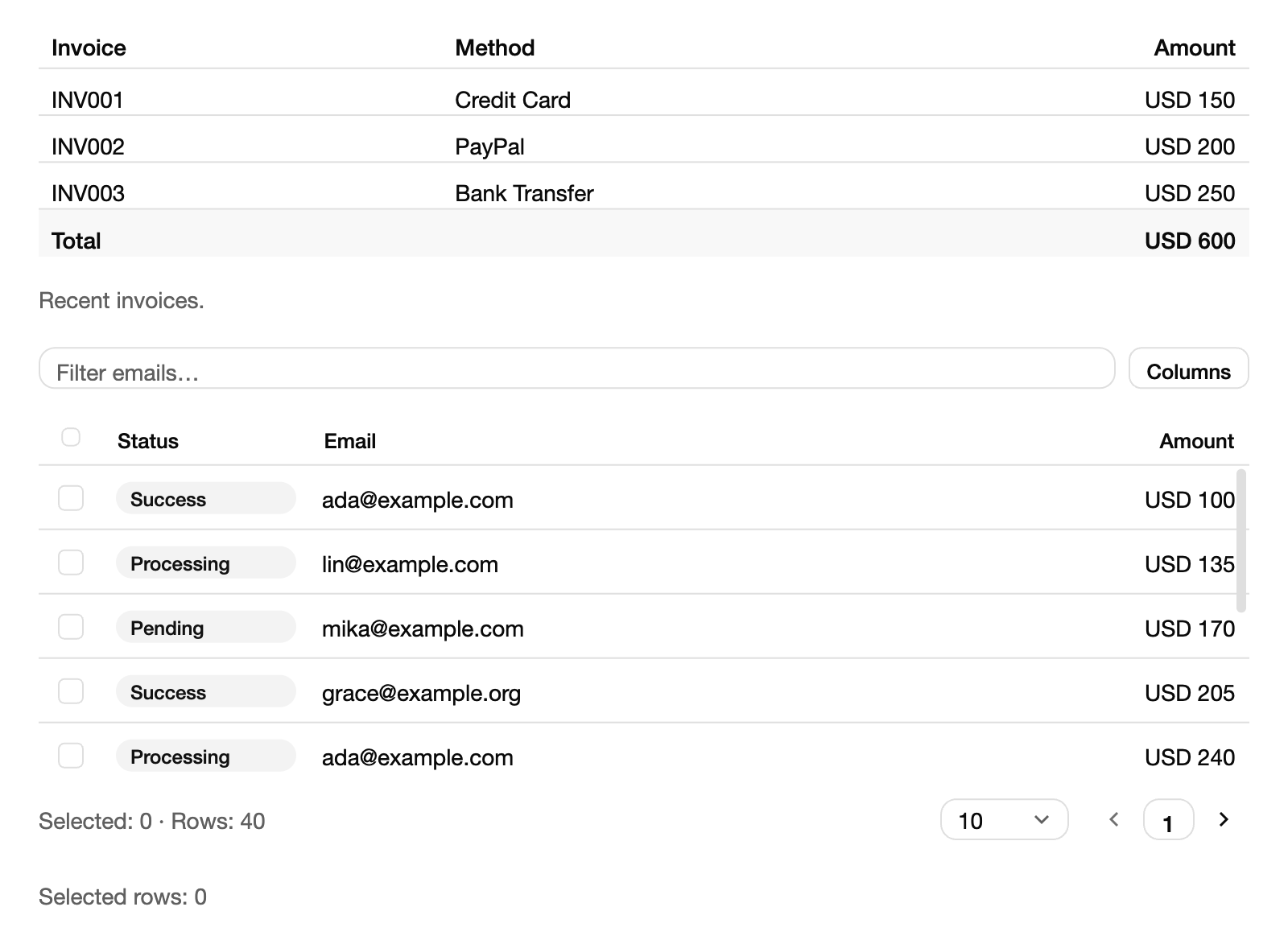
窗口上方是三行发票和 Total 合计行组成的固定表格;下方是付款数据表:工具栏左侧是筛选框,右侧的 Columns 菜单可以隐藏列。每行左侧有选择框,底部显示 Selected: 0 · Rows: 40、每页行数选择和翻页按钮。可以这样试:
- 在筛选框输入
lin,只剩 [email protected] 的行,行数变为 10; - 点 Amount 表头按金额升序排序,再点一次改为降序;
- 勾选一行,底部的
Selected rows随之变化——它直接读取payments.selectedKeys,说明表格状态是普通的可观察状态; - 拖动表头之间的边界调整列宽。
筛选框的 onEdited 在文字确认修改后调用 setFilter,这里用的 contains 来自 scoop.text,需要单独导入。表格只挂载可见的行,数据量大时也能保持流畅。
除了用户操作,代码也可以直接改变表格状态:
fun sortByAmount(payments: DataTableState<Payment>) {
    payments.toggleSort("amount")
    payments.setPageSize(20L)
    payments.setPage(0L)
    payments.showColumn("email", false)
    payments.selectPage(true)
}

fun replaceRows(payments: DataTableState<Payment>, items: Array<Payment>) {
    val rows =
        TableRows(
            Array<TableRecord<Payment>>(items.size) {
                index -> TableRecord(ViewKey.Number(items[index].id), items[index])
            }
        )
    payments.replaceData(TableData.Local(rows))
}
页码从 0 开始,默认每页 10 行;pageSizes 只决定下拉框里的可选项。TableData.Local 由表格在本地完成筛选、排序和分页;数据在服务器上时改用 TableData.Provided(currentPage, totalRows),并在 DataTableState 的 onQueryChange 回调中按新的查询取回对应一页,再用 replaceData 交给表格。
13.3 树
文件目录、组织结构这类层级数据用 tree(state) 展示。数据和交互状态保存在应用持有的 TreeState<T> 中:
- 节点
TreeNode(key, value, label, children):key是显式、稳定且唯一的ViewKey,树靠它在展开、筛选和替换数据后保持选择与勾选;value是业务数据;label是节点名称,同时用于键盘查找、筛选和无障碍名称。children为TreeChildren.Leaf(叶子)、TreeChildren.Known(nodes)(已知子项)或TreeChildren.Deferred(展开时再加载)。 - 数据
TreeData(roots):一组根节点组成的不可变快照,之后用state.replaceData(next)整体替换。 - 列
TreeColumns(columns, treeColumn):可选。每个TreeColumn(id, header, cell, size, ...)的cell接收TreeNode<T>,treeColumn指定哪一列带缩进、展开箭头和勾选框;不提供列时只有一列名称。
TreeState 的其余参数决定交互方式:selection 为 TreeSelectionMode.None、Single 或 Multiple;checking = TreeChecking.Cascade() 显示勾选框,勾选父项会勾选全部后代,部分后代被勾选时父项显示为半选,TreeChecking.Independent(...) 让每个节点各自勾选;initialExpandedKeys 或 initialExpandAll 设定初始展开。
保存为 ui-data-tree.scoop(下载):
//! dep: scoop:scoop.graphics:0.1.0
//! dep: scoop:scoop.ui:0.1.0
//! dep: scoop:scoop.ui.component:0.1.0
//! dep: scoop:scoop.ui.style:0.1.0
//! dep: scoop:scoop.ui.style.shadcn:0.1.0
import scoop.graphics.Paint
import scoop.ui.*
import scoop.ui.component.*
import scoop.ui.component.column as makeColumn
import scoop.ui.component.label as makeLabel
import scoop.ui.style.Insets
import scoop.ui.style.Theme
import scoop.ui.style.ThemeMode
import scoop.ui.style.ThemeSource
import scoop.ui.style.currentThemeSource
import scoop.ui.style.shadcn.shadcnTheme
import scoop.ui.text.TextEditorState

class FileInfo(val kind: String, val sizeKb: Long)

fun file(path: String, name: String, sizeKb: Long): TreeNode<FileInfo> = TreeNode(
    ViewKey.Text(path),
    FileInfo("File", sizeKb),
    name
)

/** A folder's size is the sum of its children. */
fun folder(path: String, name: String, children: Array<TreeNode<FileInfo>>): TreeNode<FileInfo> {
    var total = 0L
    for (child in children)
        total += child.value.sizeKb
    return TreeNode(
        ViewKey.Text(path),
        FileInfo("Folder", total),
        name,
        TreeChildren.Known(children)
    )
}

fun projectFiles(): TreeData<FileInfo> = TreeData(
    [
        folder(
            "app",
            "app",
            [
                folder(
                    "app/src",
                    "src",
                    [
                        file("app/src/main.scoop", "main.scoop", 4L),
                        file("app/src/model.scoop", "model.scoop", 12L),
                        folder(
                            "app/src/views",
                            "views",
                            [
                                file("app/src/views/list.scoop", "list.scoop", 9L),
                                file("app/src/views/detail.scoop", "detail.scoop", 7L),
                                file("app/src/views/settings.scoop", "settings.scoop", 5L)
                            ]
                        )
                    ]
                ),
                folder("app/tests", "tests", [file("app/tests/model.scoop", "model.scoop", 6L)]),
                file("app/Cone.toml", "Cone.toml", 1L)
            ]
        ),
        folder(
            "assets",
            "assets",
            [file("assets/icon.svg", "icon.svg", 3L), file("assets/splash.png", "splash.png", 240L)]
        ),
        file("README.md", "README.md", 2L)
    ]
)

fun fileColumns(): TreeColumns<FileInfo> = TreeColumns(
    [
        TreeColumn<FileInfo>(
            "name",
            "Name",
            { node -> makeLabel(node.label) },
            TableColumnSize(GridTrack.Fixed(280.0), minimum = 160.0)
        ),
        TreeColumn<FileInfo>(
            "kind",
            "Kind",
            { node -> makeLabel(node.value.kind) },
            TableColumnSize(GridTrack.Fixed(80.0))
        ),
        TreeColumn<FileInfo>(
            "size",
            "Size",
            { node -> makeLabel(f"${node.value.sizeKb} KB") },
            TableColumnSize(GridTrack.Fixed(90.0)),
            alignment = AxisAlignment.End,
            compare = Some { a, b -> a.sizeKb.compareTo(b.sizeKb).toInt() }
        )
    ],
    "name"
)

class FilesModel {
    val filter = TextEditorState()
    val handle = TreeHandle()
    val opened = state("Nothing opened")
    val files = TreeState(
        projectFiles(),
        columns = Some(fileColumns()),
        selection = TreeSelectionMode.Multiple,
        checking = TreeChecking.Cascade(),
        initialExpandedKeys = [ViewKey.Text("app"), ViewKey.Text("app/src")]
    )

    fun search() {
        files.setQuery(TreeQuery<FileInfo>(filter.committedText, TreeQueryMode.Filter))
    }

    fun reveal() {
        val key = ViewKey.Text("app/src/views/settings.scoop")
        handle.scrollToItem(key, ScrollAlignment.Start, expandAncestors = true)
        files.select(key)
    }
}

fun filesPage(model: FilesModel, theme: Theme): View {
    val files = model.files
    val content = makeColumn {
        input(model.filter) {
            placeholder = "Filter files…"
            onEdited = { _ -> model.search() }
        }
        row {
            button("Expand all", { files.setExpanded(files.data.loadedKeys) }) {
                variant = ButtonVariant.Outline
            }
            button("Collapse all", { files.setExpanded([]) }) { variant = ButtonVariant.Outline }
            button("Reveal settings.scoop", { model.reveal() }) { variant = ButtonVariant.Outline }
            spacing = 8.0
        }
        add(
            tree(files) {
                height = Some(300.0)
                handle = Some(model.handle)
                showLines = true
                sticky { enabled = true }
                onActivate = { event -> model.opened.value = "Opened " + event.node.label }
            }
        )
        val counts = f"${files.selectedKeys.size} selected · ${files.checkedKeys.size} checked"
        typography(counts + " · " + model.opened.value, TypographyRole.Muted)
        spacing = 12.0
        alignment = CrossAlignment.Stretch
    }
    return page(theme, frame(content) { width = Some(480.0) })
}

/** Paints the theme background and places the content at the top-left. */
fun page(theme: Theme, content: View): View = frame(content) {
    padding = Some(Insets.all(24.0))
    alignment = Alignment(AxisAlignment.Start, AxisAlignment.Start)
    style { background(Some(Paint(theme.tokens.palette.background.background))) }
}

class FilesDemo(scope: ComponentScope) : Component(scope) {
    private val model = FilesModel()
    private val theme = currentThemeSource()
    public override fun render(): View = filesPage(model, theme.current.value)
}

fun main() {
    val source = ThemeSource(shadcnTheme(ThemeMode.Light))
    context(source) {
        runUiApplication("Files", { scope -> FilesDemo(scope) })
    }
}
scoop run ui-data-tree.scoop --release
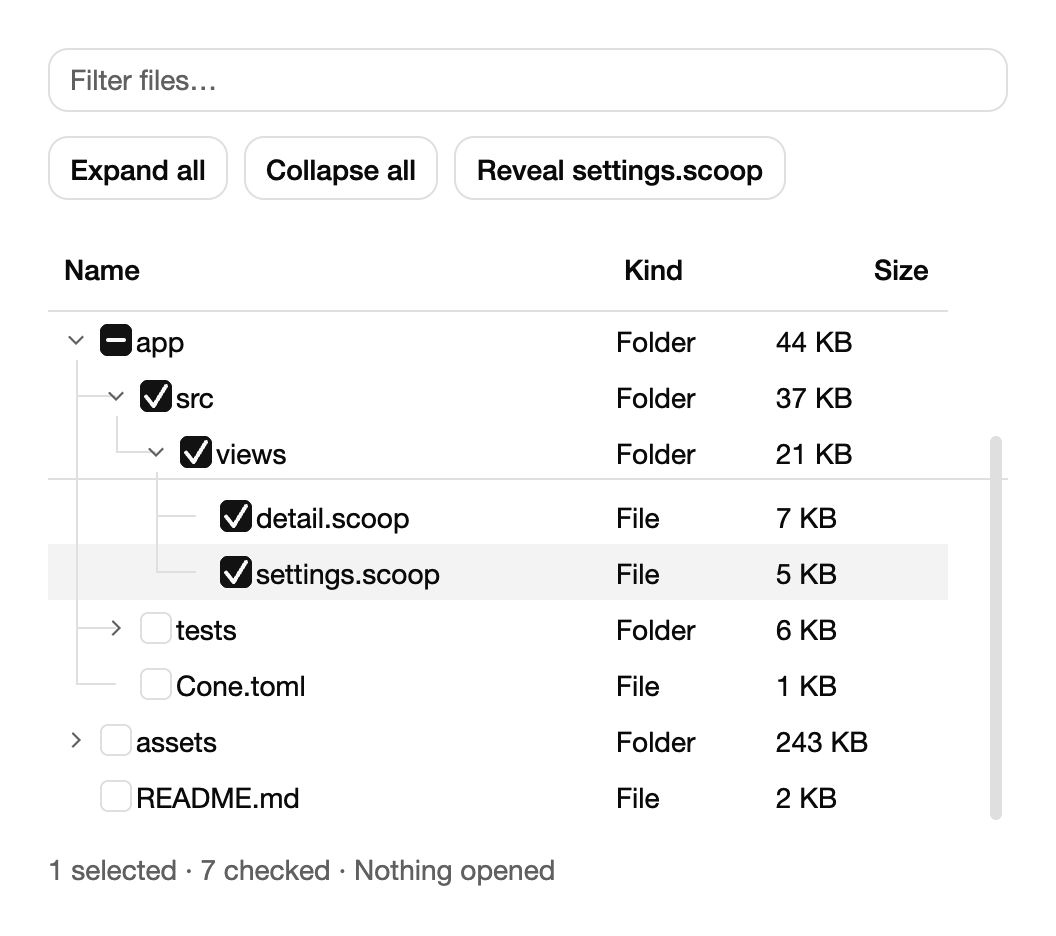
窗口中是一个三列的文件树,app 和 app/src 初始展开,文件夹的大小是子项之和。可以这样试:
- 勾选
src,它的全部后代随之勾选,app变为半选,底部的 checked 数变为 7; - 点一行会触发
onActivate,底部显示Opened ...。多选模式下,tree单击即可把一行加入或移出选择,按住 Shift 选择一段;directoryTree则像文件管理器那样单击只选一行,按住 Cmd(Windows、Linux 上为 Ctrl)再增减; - 点 Reveal settings.scoop:
TreeHandle.scrollToItem(..., expandAncestors = true)展开views并把该文件滚动到顶部。开启sticky后,它的祖先app、src、views固定在列表上方,向下滚动时仍能看出所在位置; - 在筛选框输入
scoop:每次文字修改后onEdited调用setQuery,TreeQueryMode.Filter只保留名称匹配的节点及其祖先,并临时展开路径,Cone.toml、assets和README.md暂时隐藏;清空后恢复原来的展开状态。改用TreeQueryMode.Highlight时只标出匹配,不隐藏其他行; - 用方向键在行间移动,左右键折叠或展开,Space 勾选,Enter 激活。
几点说明:
- 树默认只挂载可见的行。 与虚拟列表一样,默认虚拟模式需要显式的
height或父布局给出的有限高度;节点很少、希望按内容自然撑开时,设置virtualize = false。 - 展开、选择和勾选都可以读写。
state.expandedKeys、selectedKeys、checkedKeys和halfCheckedKeys是可观察的状态,示例底部的计数直接读取它们;代码中用setExpanded、select、setChecked修改。需要由外部状态控制时,可以给TreeState传入expanded、selected等Binding。 - 列和表格的用法相近。
compare让列可以排序,排序只在同级节点之间进行;state.setColumnVisible(id, visible)、resizeColumn隐藏列和调整列宽,带缩进的树列不能隐藏。 directoryTree(state)是文件浏览器的预设。 它默认显示图标、整行可点、单击展开并开启祖先吸顶。
TreeChildren.Deferred 节点在第一次展开时才通过 TreeLoader 加载子项,失败后可以重试;drag = Some(TreeDrag(onDrop = ...)) 开启节点拖放。工具链源码中 scoop.ui.component/examples/shadcn 的 Tree 页面演示了这两项,以及 180 个文件的三层祖先吸顶和单列/多列切换。
13.4 日历与日期选择器
日期使用标准库 scoop.datetime 中的 LocalDate,例如 LocalDate(2026, 11, 6);plusDays、daysUntil 等方法用于日期运算。日期范围是控件库提供的 DateRange(start, end),nights 给出两端之间的天数。
日历按选择方式分三个函数,第二个参数是初次显示的月份:
calendar(binding, initialPage):单选,绑定LocalDate?;calendarMultiple(binding, initialPage):多选,绑定Array<LocalDate>;calendarRange(binding, initialPage):范围,绑定DateRange?,点击两次分别确定起止日期。
配置块中,today 标出“今天”(标准库不读取系统日期,需要由应用提供),rules = CalendarRules(minDate = ..., maxDate = ...) 限制可选范围,monthCount = 2L 并排显示两个月,caption = CalendarCaption.Dropdowns 用月份/年份下拉框代替标题,locale 设置月份与星期的名称和一周起始日;翻月按钮的无障碍名称也在其中配置,例如 CalendarLocale(previousMonth = "上个月", nextMonth = "下个月")。
datePicker(binding, initialPage) 和 dateRangePicker(binding, initialPage) 把日历放进弹层:点击按钮打开,选好日期后自动关闭。日历相关的配置写在 calendar { ... } 子块里;presets 提供“未来 7 天”这类快捷选项。
保存为 ui-data-dates.scoop(下载):
//! dep: scoop:scoop.graphics:0.1.0
//! dep: scoop:scoop.ui:0.1.0
//! dep: scoop:scoop.ui.component:0.1.0
//! dep: scoop:scoop.ui.style:0.1.0
//! dep: scoop:scoop.ui.style.shadcn:0.1.0
import scoop.datetime.LocalDate
import scoop.graphics.Paint
import scoop.ui.*
import scoop.ui.component.*
import scoop.ui.component.column as makeColumn
import scoop.ui.style.Insets
import scoop.ui.style.Theme
import scoop.ui.style.ThemeMode
import scoop.ui.style.ThemeSource
import scoop.ui.style.currentThemeSource
import scoop.ui.style.shadcn.shadcnTheme

class BookingModel {
    val today = LocalDate(2026, 11, 6)
    val day = state<LocalDate?>(Some(today))
    val due = state<LocalDate?>(None)
    val stay = state<DateRange?>(Some(DateRange(today, today.plusDays(3L))))
}

fun describe(value: LocalDate?): String =
    when (value) {
        case Some(val date) -> date.toString()
        case None -> "not set"
    }

fun describeRange(value: DateRange?): String =
    when (value) {
        case Some(val range) -> f"${range.start} .. ${range.end} (${range.nights} nights)"
        case None -> "not set"
    }

fun datesPage(model: BookingModel, theme: Theme): View {
    val today = model.today
    val content =
        makeColumn {
            row {
                calendar(model.day.binding(), today) { this.today = Some(today) }
                calendarRange(model.stay.binding(), today) {
                    this.today = Some(today)
                    rules = CalendarRules(minDate = Some(today))
                }
                spacing = 24.0
                alignment = CrossAlignment.Start
            }
            row {
                datePicker(model.due.binding(), today) { placeholder = "Due date" }
                dateRangePicker(model.stay.binding(), today) {
                    calendar { monthCount = 2L }
                    presets =
                        [
                            DatePickerPreset(
                                "Next 7 days",
                                CalendarValue.Range(Some(DateRange(today, today.plusDays(6L))))
                            )
                        ]
                }
                spacing = 12.0
            }
            typography(
                f"Day: ${describe(model.day.value)} · Due: ${describe(model.due.value)}",
                TypographyRole.Muted
            )
            typography(f"Stay: ${describeRange(model.stay.value)}", TypographyRole.Muted)
            spacing = 20.0
            alignment = CrossAlignment.Start
        }
    return page(theme, content)
}

/** Paints the theme background and places the content at the top-left. */
fun page(theme: Theme, content: View): View =
    frame(content) {
        padding = Some(Insets.all(24.0))
        alignment = Alignment(AxisAlignment.Start, AxisAlignment.Start)
        style { background(Some(Paint(theme.tokens.palette.background.background))) }
    }

class DatesDemo(scope: ComponentScope): Component(scope) {
    private val model = BookingModel()
    private val theme = currentThemeSource()
    public override fun render(): View = datesPage(model, theme.current.value)
}

fun main() {
    val source = ThemeSource(shadcnTheme(ThemeMode.Light))
    context(source) {
        runUiApplication("Dates", { scope -> DatesDemo(scope) })
    }
}
scoop run ui-data-dates.scoop --release
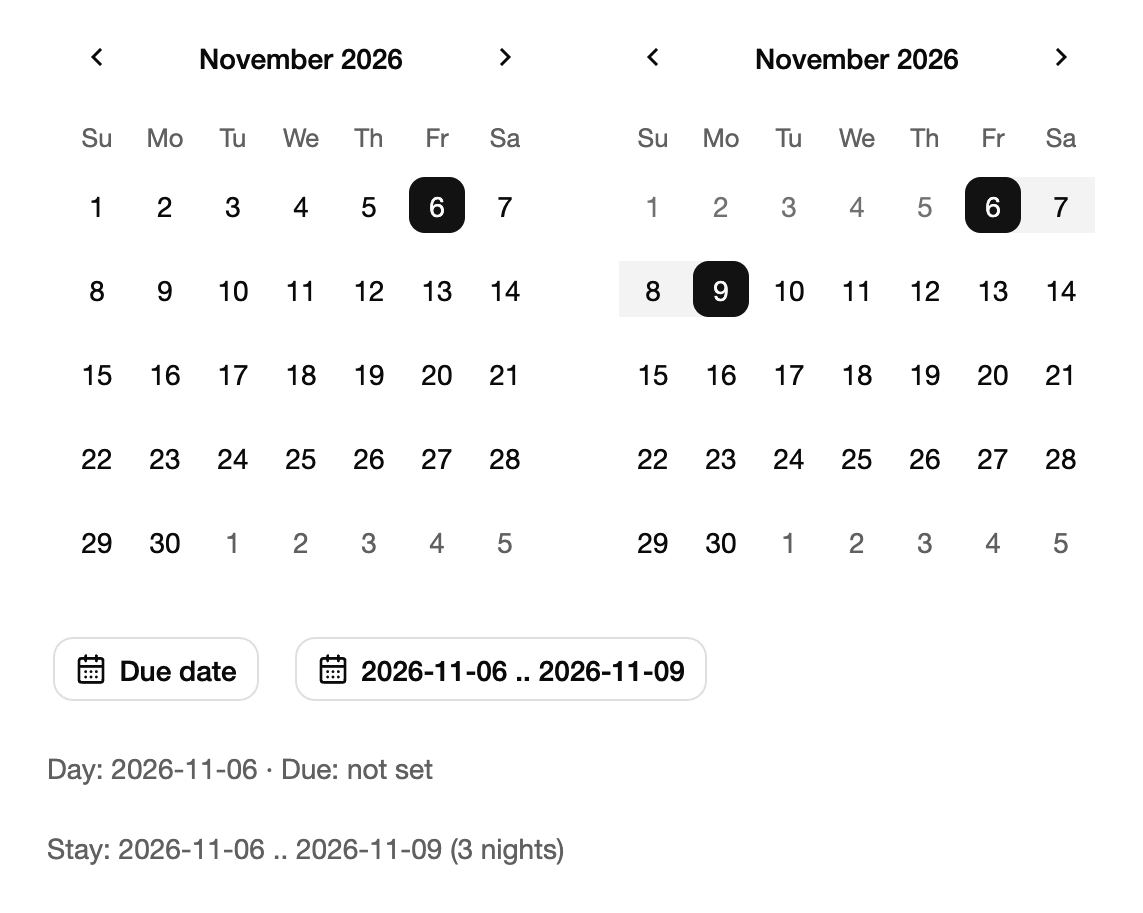
窗口上方并排显示两个 2026 年 11 月的日历:左边单选,6 日被选中;右边是范围选择,6 日到 9 日高亮,6 日之前的日期因为 minDate 而变灰不可选。下面是 Due date 和 2026-11-06 .. 2026-11-09 两个按钮。点 Due date 弹出日历,选 20 日后弹层关闭,按钮和底部文字都变成 2026-11-20。在右侧日历上重新选择范围,范围按钮和 Stay 一行同步更新——两者绑定的是同一个 model.stay。
日历支持完整的键盘操作:方向键在日期间移动,PageUp/PageDown 翻月。需要让用户直接输入日期时,给 datePicker 设置 draft = Some(DatePickerDraft()):输入框按严格的 YYYY-MM-DD(范围为 start .. end)解析,按 Enter 提交,解析失败时保留原文供用户修改;parser 可以换成自己的解析函数。
13.5 图表与会话组件
图表。 chart(model) { kind = ... } 绘制折线、面积、柱状、饼图、雷达和径向图(ChartKind.Line、Area、Bar、Pie、Radar、Radial)。数据是 ChartData(datums, series):datums 是横轴上的类别(例如月份),每个 ChartSeries 是一组数值,None 表示缺失。数据交给 ChartModel(data) 持有,之后用 model.replaceData(newData) 更新;图例点击可以隐藏某个系列,悬停或用方向键移动时显示数值提示。常用配置有 curve(Linear、Step、Monotone)、stack(堆叠)、height、xAxis / yAxis、legend、tooltip。
用手指或笔尖轻点图表中的数据点会选中它并保留数值提示。若用户开始滚动或加入第二个触点,这次轻点取消。键盘用户可用方向键移动,读屏器用户可按集合中的数据项导航。图例按钮操作同一组可见系列。
会话组件。 用于聊天、助手对话这类界面:
bubble(text) { variant; align }:消息气泡,七种外观,align = MessageAlignment.End靠右;message(content) { avatar; header(...); footer(...) }:一条完整消息,组合头像、发送者和时间;marker(text):时间分隔或状态提示,variant = MarkerVariant.Separator显示两侧横线;trace(title, content) { status }、traceLine(title) { status }:展示助手的执行步骤,TraceStatus有Complete、Running、Error、Pending,trace可以展开查看详情。
保存为 ui-data-chart.scoop(下载):
//! dep: scoop:scoop.graphics:0.1.0
//! dep: scoop:scoop.ui:0.1.0
//! dep: scoop:scoop.ui.component:0.1.0
//! dep: scoop:scoop.ui.style:0.1.0
//! dep: scoop:scoop.ui.style.shadcn:0.1.0
import scoop.graphics.Paint
import scoop.ui.*
import scoop.ui.component.*
import scoop.ui.component.avatar as makeAvatar
import scoop.ui.component.bubble as makeBubble
import scoop.ui.component.column as makeColumn
import scoop.ui.component.typography as makeText
import scoop.ui.style.Insets
import scoop.ui.style.Theme
import scoop.ui.style.ThemeMode
import scoop.ui.style.ThemeSource
import scoop.ui.style.currentThemeSource
import scoop.ui.style.shadcn.shadcnTheme

fun visitorData(): ChartData {
    val months = ["Jan", "Feb", "Mar", "Apr", "May", "Jun"]
    return ChartData(
        Array<ChartDatum>(months.size) { at -> ChartDatum(ChartDatumKey(months[at]), months[at]) },
        [
            ChartSeries(
                ChartSeriesKey("desktop"),
                "Desktop",
                [Some(186.0), Some(305.0), Some(237.0), Some(73.0), Some(209.0), Some(214.0)]
            ),
            ChartSeries(
                ChartSeriesKey("mobile"),
                "Mobile",
                [Some(80.0), Some(200.0), Some(120.0), Some(190.0), Some(130.0), Some(140.0)]
            )
        ]
    )
}

class ReportModel {
    val kind = state(ChartKind.Bar)
    val visitors = ChartModel(visitorData())
}

fun kindName(kind: ChartKind): String =
    when (kind) {
        case Bar -> "Bar"
        case Line -> "Line"
        case Area -> "Area"
        else -> "Other"
    }

fun conversation(): View =
    makeColumn {
        marker("Today at 10:24") { variant = MarkerVariant.Separator }
        message(
            makeBubble("Can you summarize last month's traffic?") { align = MessageAlignment.End }
        ) { align = MessageAlignment.End }
        trace(
            "Read the analytics report",
            makeText("Loaded 6 months of data.", TypographyRole.Muted)
        ) { status = TraceStatus.Complete }
        traceLine("Drafting the summary") { status = TraceStatus.Running }
        message(
            makeBubble("Desktop visits peaked in February.") { variant = BubbleVariant.Secondary }
        ) {
            avatar = Some(makeAvatar("AI"))
            header("Assistant")
            footer("Just now")
        }
        spacing = 12.0
        alignment = CrossAlignment.Stretch
    }

fun reportPage(model: ReportModel, theme: Theme): View {
    val left =
        makeColumn {
            row {
                for (kind in [ChartKind.Bar, ChartKind.Line, ChartKind.Area])
                    button(kindName(kind), { model.kind.value = kind }) {
                        variant =
                            if (model.kind.value == kind)
                                ButtonVariant.Default
                            else
                                ButtonVariant.Outline
                    }
                spacing = 8.0
            }
            chart(model.visitors) {
                kind = model.kind.value
                curve = ChartCurve.Monotone
                height = Some(260.0)
            }
            spacing = 16.0
            alignment = CrossAlignment.Stretch
        }
    val content =
        row {
            item(left) {
                grow = 1.0
                basis = FlexBasis.Fixed(0.0)
            }
            item(conversation()) {
                grow = 1.0
                basis = FlexBasis.Fixed(0.0)
            }
            spacing = 32.0
            alignment = CrossAlignment.Start
        }
    return page(theme, content)
}

/** Paints the theme background and places the content at the top-left. */
fun page(theme: Theme, content: View): View =
    frame(content) {
        padding = Some(Insets.all(24.0))
        alignment = Alignment(AxisAlignment.Start, AxisAlignment.Start)
        style { background(Some(Paint(theme.tokens.palette.background.background))) }
    }

class ReportDemo(scope: ComponentScope): Component(scope) {
    private val model = ReportModel()
    private val theme = currentThemeSource()
    public override fun render(): View = reportPage(model, theme.current.value)
}

fun main() {
    val source = ThemeSource(shadcnTheme(ThemeMode.Light))
    context(source) {
        runUiApplication("Report", { scope -> ReportDemo(scope) })
    }
}
scoop run ui-data-chart.scoop --release
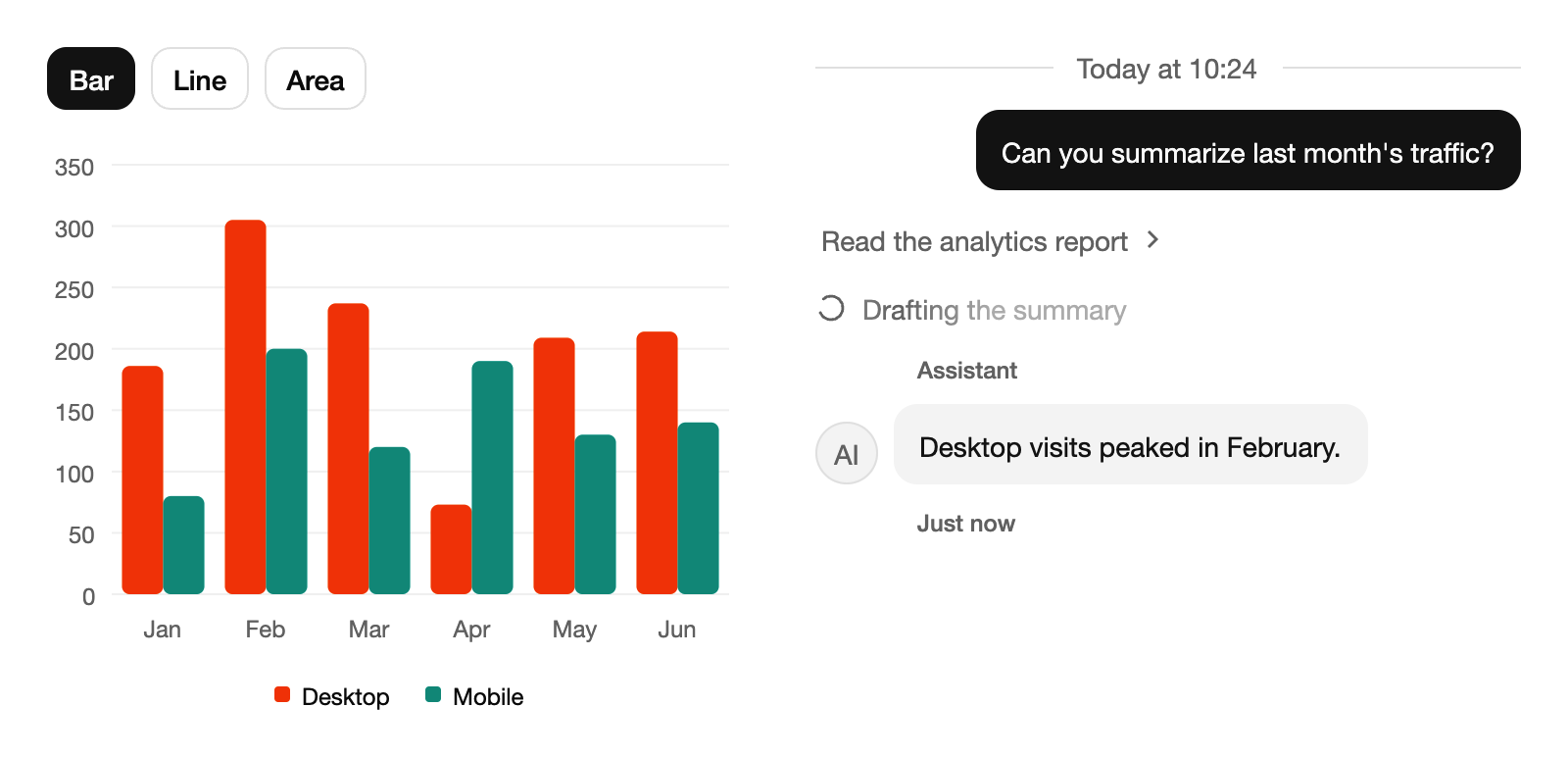
左栏是 1 月到 6 月 Desktop 与 Mobile 访问量的柱状图,下方有图例;点上方的 Line 或 Area 切换图表类型,悬停柱子显示具体数值。右栏是一段对话:顶部是 “Today at 10:24” 分隔线,用户的问题以深色气泡靠右显示;接着是可展开的 “Read the analytics report” 步骤和一个带转圈图标的 “Drafting the summary” 运行中步骤;最后是带 AI 头像、Assistant 标题和 Just now 页脚的回复。
真实的聊天应用里消息很多,需要按需挂载并在新消息到来时滚动到底部,这时用 messageScroller(source, scrollState) 承载消息列表,并配合 messageScrollButton 提供“回到最新”按钮;它们的用法和虚拟列表类似,完整示例见工具链源码中 scoop.ui.component/examples/shadcn 的会话页面。
常见错误与继续阅读
| 现象 | 原因与处理 |
|---|---|
在 column { } 中写 item { title(...) } 报错 |
容器块里的 item 是伸缩子项;内容条目用 contentItem { ... } 或顶层 item 函数 |
| 排序、翻页后选择错乱或行内输入框内容跳到别的行 | TableRecord 的 key 不稳定;用数据本身的 id 而不是行号 |
| 点击表头没有反应 | 该列没有提供 compare |
| 筛选没有效果 | 列没有提供 filter,或 setFilter 的列 id 与 TableColumn 的 id 不一致 |
String 没有 contains 方法 |
导入 scoop.text.contains |
f-string 中直接插入 ChartKind 等枚举报 “does not implement core ToString” |
写一个 when 把枚举转成文字 |
树报 virtual tree requires a finite height |
默认虚拟模式需要显式 height 或有限的父布局高度;小树可设 virtualize = false |
| 日历上没有标出今天 | 需要通过 today = Some(date) 显式提供 |
| 骨架切换时正文状态丢失 | 用 skeleton(content) { loading = ... } 包住正文,而不是用 if 在占位和正文之间切换 |
下一篇主题与样式介绍如何切换和定制主题。各控件的完整配置可以在 API 文档中查找,工具链源码中的 scoop.ui.component/examples/shadcn 演示了本篇所有控件的更多用法。以上示例在 macOS 上验证,Linux 上用法相同。